 Paul Arends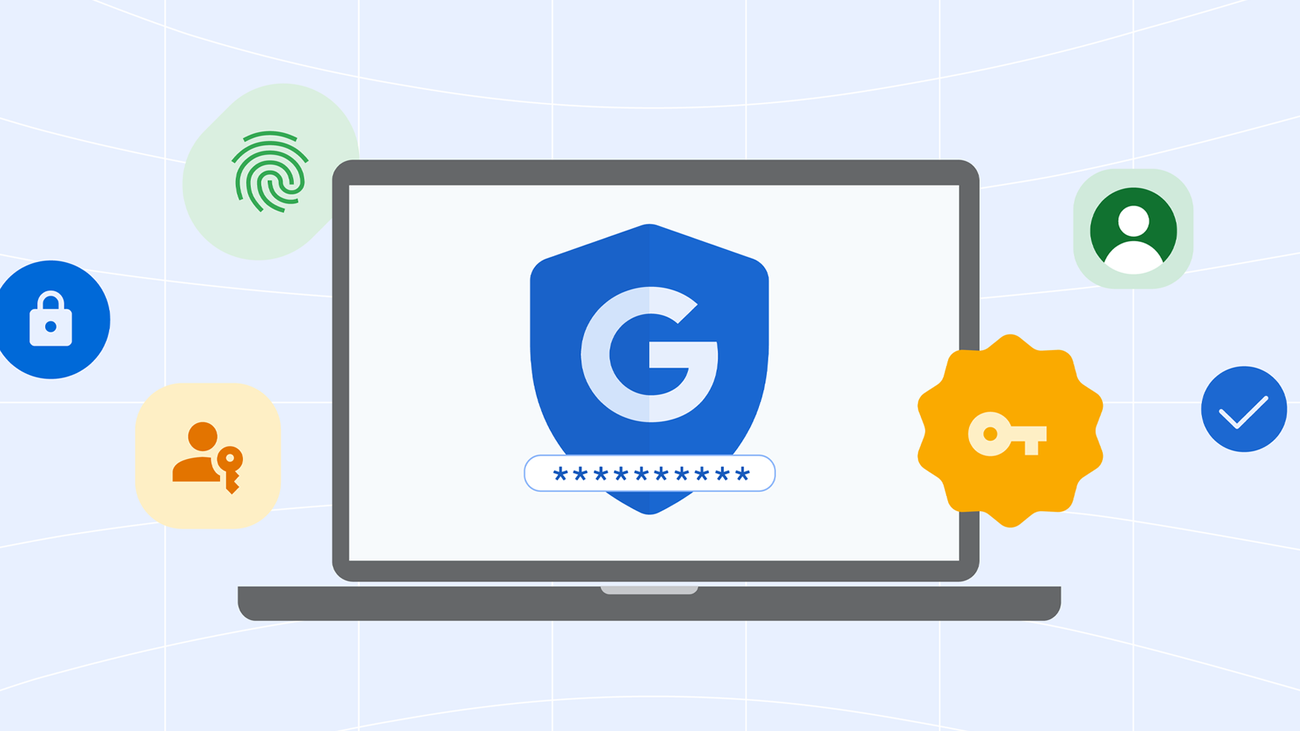
2. Activeer tweestapsverificatie voor extra beveiliging.
Zelfs als u normaal gesproken een toegangssleutel gebruikt, is het belangrijk om uw account te beschermen met tweestapsverificatie. Als iemand probeert zich voor te doen als u en beweert uw toegangscode te zijn kwijtgeraakt, krijgt uw account meervoudige bescherming.
Hoe je het kunt proberen: Stel tweestapsverificatie in uw Google-account in.
3. Ga samen met een vriend of familielid terug naar uw Google-account.
Bent u uw telefoon kwijt, maar moet u inloggen op uw Google-account? Herstelcontacten kunnen helpen. Hiermee kunt u iemand kiezen die u vertrouwt om uw identiteit te bevestigen als u geen toegang tot uw account heeft. Google stuurt uw contactpersoon een verzoek of e-mail om u te helpen opnieuw in te loggen. Het is een eenvoudige en veilige manier om weer toegang te krijgen tot uw account wanneer andere herstelopties niet beschikbaar zijn. U kunt maximaal tien herstelcontacten voor uw account hebben. Uw herstelcontacten hebben nooit toegang tot uw account of uw persoonlijke gegevens.
Hoe je het kunt proberen: Stel uw herstelcontacten in.
4. Meld u aan bij Google om het inloggen te vereenvoudigen en de beveiliging te verhogen.
In plaats van een nieuwe gebruikersnaam en wachtwoord aan te maken en te onthouden wanneer u zich aanmeldt bij een nieuwe app of winkelsite, kunt u op ‘Aanmelden met Google’ tikken om snel en eenvoudig in te loggen met uw Google-account. Door in te loggen bij Google kunt u het aantal wachtwoorden dat voor verschillende apps en services wordt opgeslagen, verminderen, waardoor uw blootstelling kan worden beperkt als een ander platform een beveiligingsincident ervaart. U behoudt de controle over uw verbindingen en kunt op elk gewenst moment de toegang tot de app bekijken en verwijderen.
Hoe je het kunt proberen: Ontdek hoe u Inloggen met Google kunt gebruiken.
5. Laat Google Wachtwoordmanager sterke wachtwoorden en toegangssleutels maken (en opslaan).
Als een site het inloggen bij Google niet ondersteunt of als u deze om welke reden dan ook niet wilt gebruiken, kunt u nog steeds vertrouwen op de beveiligingsexpertise van Google om uw aanmeldingen eenvoudig en veilig te houden. Google Wachtwoordmanager kan u helpen bij het maken, opslaan en beheren van uw wachtwoorden en toegangssleutels voor al uw andere accounts. Het bewaart en synchroniseert uw wachtwoorden en toegangssleutels veilig op al uw apparaten en vult ze automatisch in de volgende keer dat u ze nodig heeft.
Hoe je het kunt proberen: Beheer opgeslagen wachtwoorden vanuit uw Google-account.
Gebruik een van deze tools of stel ze alle vijf in. Met een paar snelle updates die u vandaag doorvoert, kunt u uw aanmeldingen veilig houden en uw accounts op de lange termijn toegankelijk houden.