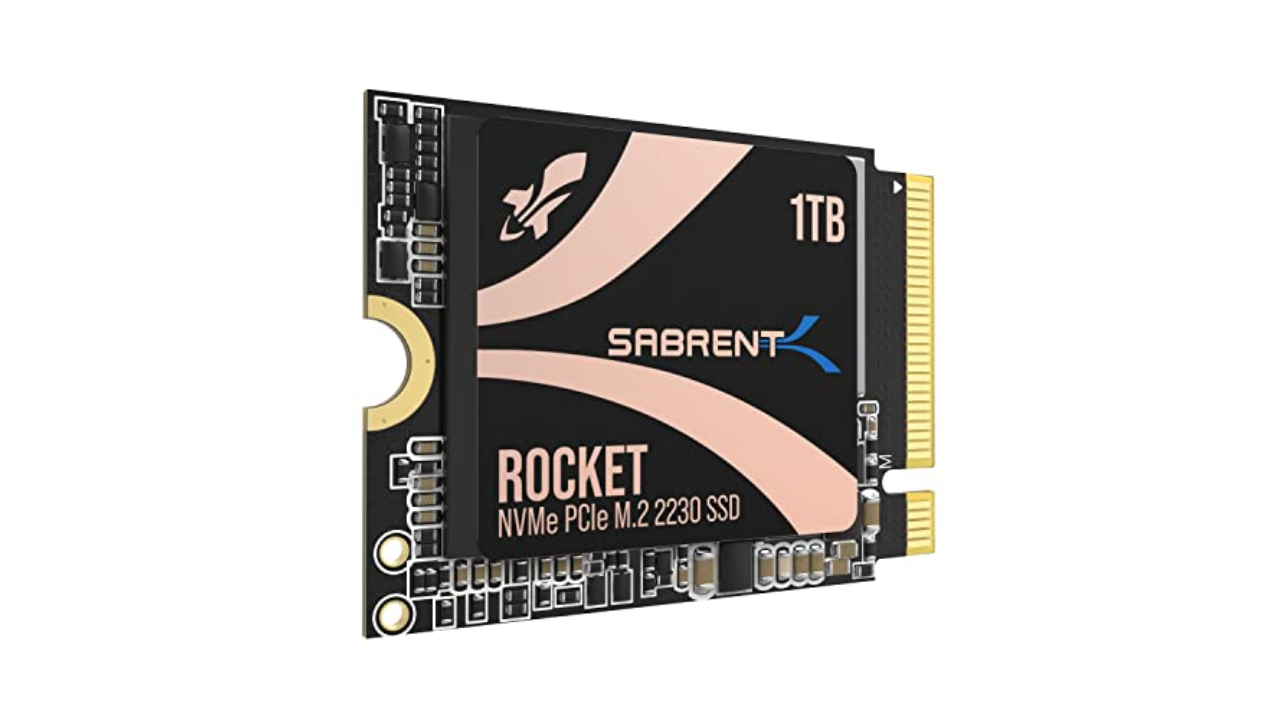
Capaciteit: 500GB, 1TB, 2TB, 4TB, 8TB | Verbinding: M.2 | Leessnelheid: 7.100 MB/s | Schrijfsnelheid: 6.800MB/sec
Engadget heeft een aparte gids gewijd aan de beste PlayStation 5 SSD’s, maar als je naar deze pagina kwam op zoek naar een aanbeveling voor welke NVMe je moet kopen voor je PS5, zoek dan niet verder dan de Corsair MP600 Pro LPX. Het voldoet aan alle compatibiliteitseisen van Sony en wordt geleverd met een vooraf geïnstalleerde heatsink, wat betekent dat alles wat je hoeft te doen is het installeren in je PS5 en je bent klaar om te gaan. Het is ook een van de gemakkelijkste als je je geen zorgen wilt maken over compatibiliteit, aangezien bijna elke computer die in de afgelopen twee decennia is gemaakt, een moederbord met Serial ATA-aansluitingen zal bevatten. Om die reden zijn de beste SATA SSD’s een uitstekende keuze als je de levensduur van een ouder PC-systeem wilt verlengen. De installatie is ook eenvoudig. Nadat je de interne SSD in een drive cage hebt bevestigd, hoef je alleen maar verbinding te maken met je moederbord en voeding.
Het nadeel van SATA-schijven is dat ze qua respons langzamer zijn dan hun high-performance NVMe tegenhangers, met SATA III die gegevensoverdrachten beperkt tot 600 MB/s. Maar zelfs de langzaamste SSD zal aanzienlijk sneller zijn dan de beste mechanische schijven. En met hoge capaciteit, 1TB SATA SSD’s die ongeveer $100 kosten, zijn ze een goede optie voor bulkopslag.
Als je PC nieuwer is, is de kans groot dat er ruimte is voor een of meer M.2 SSD’s. Het formaat vertegenwoordigt je toegang tot de snelste SSD’s op de markt, maar het lastige is om alle verschillende standaarden en specificaties te begrijpen.
M.2-schijven kunnen een SATA- of PCIe-verbinding hebben. SSD’s met de laatste worden NVMe-schijven genoemd en zijn aanzienlijk sneller dan hun SATA-tegenhangers, met Gen3-modellen die sequentiële schrijfsnelheden tot 3.000 MB/s bieden. Deze schijven vertrouwen op NVMe NAND-technologie voor hun superieure prestaties en duurzaamheid. Je kunt twee keer zo veel prestaties krijgen met een Gen4 SSD, maar je hebt een moederbord en processor nodig die de standaard ondersteunen.
Als je een AMD-systeem gebruikt, betekent dat minimaal een Ryzen 3000 of 5000 CPU en een X570 of B550 moederbord. Met Intel heb je minimaal een 11e of 12e generatie processor en een Z490, Z590 of Z690 moederbord nodig. Houd er rekening mee dat Gen4 SSD’s doorgaans ook meer kosten dan hun Gen3-tegenhangers.
Nog duurder zijn de nieuwste Gen5-modellen, die sequentiële leessnelheden tot 16.000 MB/s bieden. Echter, zelfs als je computer de standaard ondersteunt, is het beter om een meer betaalbare Gen4 of Gen3-schijf te kopen. Op dit moment kunnen maar weinig games en applicaties profiteren van Gen3 NVMe-snelheden, laat staan Gen4 en Gen5 snelheden. Bovendien kunnen Gen5 NVMe-schijven heet worden, wat kan leiden tot prestatie- en levensduurproblemen. Je geld is nu beter besteed aan andere componenten, zoals het upgraden van je GPU.
Wat betreft waarom je een M.2 SATA-schijf zou kopen boven een vergelijkbare 2.5-inch schijf, komt neer op de eenvoud van installatie. Je voegt M.2-opslag toe aan je computer door de SSD rechtstreeks op het moederbord te installeren. Dat klinkt misschien intimiderend, maar in de praktijk omvat het proces een enkele schroef die je eerst verwijdert om de schijf te verbinden met je computer en vervolgens weer vastdraait om de SSD op zijn plaats te bevestigen. Als extra voordeel zijn er geen draden bij betrokken, wat het beheer van kabels gemakkelijker maakt.
Let op dat je een SATA M.2 SSD kunt installeren in een M.2-slot met een PCIe-verbinding, maar je kunt geen NVMe M.2 SSD invoegen in een M.2-slot met een SATA-verbinding. Tenzij je nog steeds een oude M.2-schijf wilt gebruiken, is er weinig reden om van die functie gebruik te maken. Wat betreft achterwaartse compatibiliteit, het is ook mogelijk om een Gen4-schijf te gebruiken via een PCIe 3-verbinding, maar je zult geen van de snelheidsvoordelen van de snellere NVMe krijgen.
Een laatste ding om te overwegen is dat M.2-schijven verkrijgbaar zijn in verschillende fysieke formaten. Van kortste tot langste zijn de gebruikelijke opties 2230, 2242, 2260, 2280 en 22110. (De eerste twee cijfers geven de breedte in millimeters aan en de laatste duiden de lengte aan.) Over het algemeen hoef je je daar geen zorgen over te maken, aangezien 2280 de standaard is voor veel moederborden en fabrikanten. Sommige borden kunnen meer dan één maat NVMe SSD herbergen dankzij meerdere standoffs. Hoe dan ook, controleer de documentatie of firmware van je computer voordat je een schijf koopt om ervoor te zorgen dat je een compatibele grootte kiest.
Als je een vervangende SSD koopt voor de Steam Deck of Steam Deck OLED, zijn de dingen minder ingewikkeld. Voor de handheld van Valve heb je een NVMe van maat 2230 nodig. Eenvoudig. Als je je Steam Deck niet wilt openen, is het ook mogelijk om de opslag uit te breiden door een microSD-kaart te installeren. Engadget heeft een aparte gids gewijd aan SD-kaartopslag, dus bekijk die voor aanvullend koopadvies.
Ik heb hier eerder naar verwezen, maar het beste koopadvies dat ik kan geven is om niet te veel bezig te zijn met de nieuwste opslagtechnologie. De sequentiële lees- en schrijfsnelheden die fabrikanten vermelden op hun schijven zijn theoretisch en benchmarktests voor prestaties in de praktijk variëren minder dan je denkt.
Als je budget je dwingt te kiezen tussen een 1TB Gen3 NVMe en een 512GB Gen4-model, ga dan voor de grotere capaciteit. Vanuit praktisch oogpunt is het ergste wat je kunt doen het kopen van een type SSD dat te klein is voor je behoeften. Schijven kunnen aanzienlijk vertragen naarmate ze vol raken, en je zult waarschijnlijk in de toekomst een met een hogere gigabytecapaciteit aanschaffen.
Wat te zoeken in draagbare en USB-flashstations
Draagbare SSD’s zijn een beetje anders dan hun interne broers en zussen. Terwijl lees- en schrijfsnelheden belangrijk zijn, zijn ze bijna ondergeschikt aan hoe een externe schijf verbinding maakt met je PC. Je haalt niet het beste uit een model zoals de SanDisk Extreme Pro V2 zonder een USB 3.2 Gen 2 x 2 verbinding. Zelfs onder nieuwere PC’s is dat een soort premiumfunctie. Om die reden kunnen de meeste mensen het beste een draagbare schijf kopen met een USB 3.2 Gen 2- of Thunderbolt-verbinding. De eerste biedt overdrachtssnelheden tot 10 Gbps. De beste externe harde schijven maken het ook mogelijk om gegevens over te zetten van je Windows PC naar een Mac of ander apparaat, indien compatibel. Denk hier van tevoren aan als je van plan bent om je draagbare schijf op meerdere apparaten te gebruiken.
Bovendien, als je van plan bent om je schijf mee te nemen op reizen en woon-werkverkeer, is het de moeite waard om een model te kopen met IP-gecertificeerde water- en stofdichtheid. Sommige bedrijven, zoals Samsung, bieden robuuste versies aan van hun meest populaire drives, waaronder de Samsung SSD T7 Shield, met een hoge duurzaamheidscijfer. Voor extra gemoedsrust zal 256-bits AES-hardwareversleuteling helpen voorkomen dat iemand toegang krijgt tot uw gegevens als u ooit uw externe SSD verliest of kwijtraakt.
Sommige van dezelfde functies dragen bij aan een geweldige thumbstick-drive. Onze favoriete keuzes voor de beste budget externe SSD-modellen beschikken over USB 3.0-verbindingen en een vorm van hardwareversleuteling.
Als pc-gaming niet jouw ding is en je een Xbox Series X|S of PS5 bezit, is het uitrusten van je nieuwe console met de snelst mogelijke opslag veel eenvoudiger dan hetzelfde doen op een pc. Met een Series X of Series S zijn je opties beperkt tot opties van Seagate en Western Digital. De eerste biedt modellen van 512 GB, 1 TB en 2 TB, waarbij de meest betaalbare begint bij een niet-zo-triviaal bedrag van $90. De Expansion Cards van Western Digital zijn minder duur, met prijzen vanaf $80 voor het 512 GB-model. Het goede nieuws is dat beide opties vaak in de uitverkoop zijn. Je beste optie is om een waarschuwing in te stellen voor het model dat je wilt door een prijs-tracker zoals CamelCamelCamel te gebruiken.
Bij de PlayStation 5 van Sony is het upgraden van de interne opslag van de console iets ingewikkelder. In plaats van een eigen oplossing te gebruiken, maakt de PS5 gebruik van NVMe-opslag. Gelukkig zijn er niet zoveel mogelijke configuraties als je op een pc zou vinden. Engadget heeft een uitgebreide gids voor de beste SSD’s voor PS5; kort gezegd is je beste keuze een high-capacity Gen4-drive met een ingebouwde heatsink. Bekijk die gids voor een volledige lijst met aanbevelingen voor gaming-SSD’s, maar voor een snelle keuze, overweeg de Corsair MP600 Pro LPX die ik hierboven aanbeveel. Hij voldoet aan alle geheugenspecificaties voor de nieuwste console van Sony en je zult geen problemen hebben met de heatsink. Corsair biedt versies van 500 GB, 1 TB, 2 TB, 4 TB en 8 TB van de drive. Verwacht ongeveer $110 te betalen voor de 1TB-variant en ongeveer $200 voor 2TB.
Voor degenen die nog steeds spelen op een console van de vorige generatie, kun je iets snellere laadtijden voor games krijgen van een PlayStation 4 door de meegeleverde harde schijf te vervangen door een 2,5-inch SSD, maar je moet waarschijnlijk niet al te veel moeite doen om dit op dit moment te doen en je kunt beter je geld besparen voor een van de nieuwe consoles en je besturingssysteem bijwerken.
Wat betreft SSD’s, er is geen one-size-fits-all regel, maar we raden over het algemeen aan om minstens een 1TB SSD te krijgen als je op zoek bent naar het upgraden van de opslag van je pc of gameconsole, of als je een externe schijf aan je gereedschapskist wilt toevoegen. Een 1TB-schijf zal ruim voldoende zijn voor de meeste mensen die extra opslagruimte nodig hebben voor foto’s, documenten en programma’s. Als je een hardcore gamer bent, wil je misschien investeren in nog meer opslagruimte, aangezien veel populaire titels van vandaag veel ruimte in beslag kunnen nemen.
Is een 256GB SSD beter dan een 1TB harde schijf? Het korte antwoord is dat het afhangt van waarvoor je je schijf nodig hebt. Over het algemeen zijn SSD’s sneller en efficiënter dan HDD’s, maar HDD’s zijn meestal goedkoper. We raden aan om voor de meeste gebruiksscenario’s vandaag een SSD aan te schaffen – het upgraden van een pc, het opslaan van belangrijke foto’s en documenten, het opslaan van games op lange termijn, enz. Maar als je je richt op het verkrijgen van zoveel mogelijk extra ruimte (en binnen een budget blijven), kan een HDD een goede optie voor je zijn.
Betekent een grotere SSD altijd een snellere? Een grotere SSD betekent niet altijd een snellere totale schijf. Een grotere SSD zal een hogere opslagcapaciteit bieden, wat meer ruimte betekent voor het opslaan van digitale bestanden en programma’s. Om te begrijpen hoe snel een SSD zal zijn, moet je naar zijn lees/schrijfsnelheden kijken: leessnelheden meten hoe snel een schijf informatie kan openen, terwijl schrijfsnelheden meten hoe snel de schijf informatie kan opslaan. De meeste SSD’s vermelden hun geschatte lees/schrijfsnelheden in hun specificaties, dus zorg ervoor dat je die cijfers bekijkt voordat je een aankoop doet. Ik ben op zoek naar een nieuwe baan.
BRON

 Paul Arends