
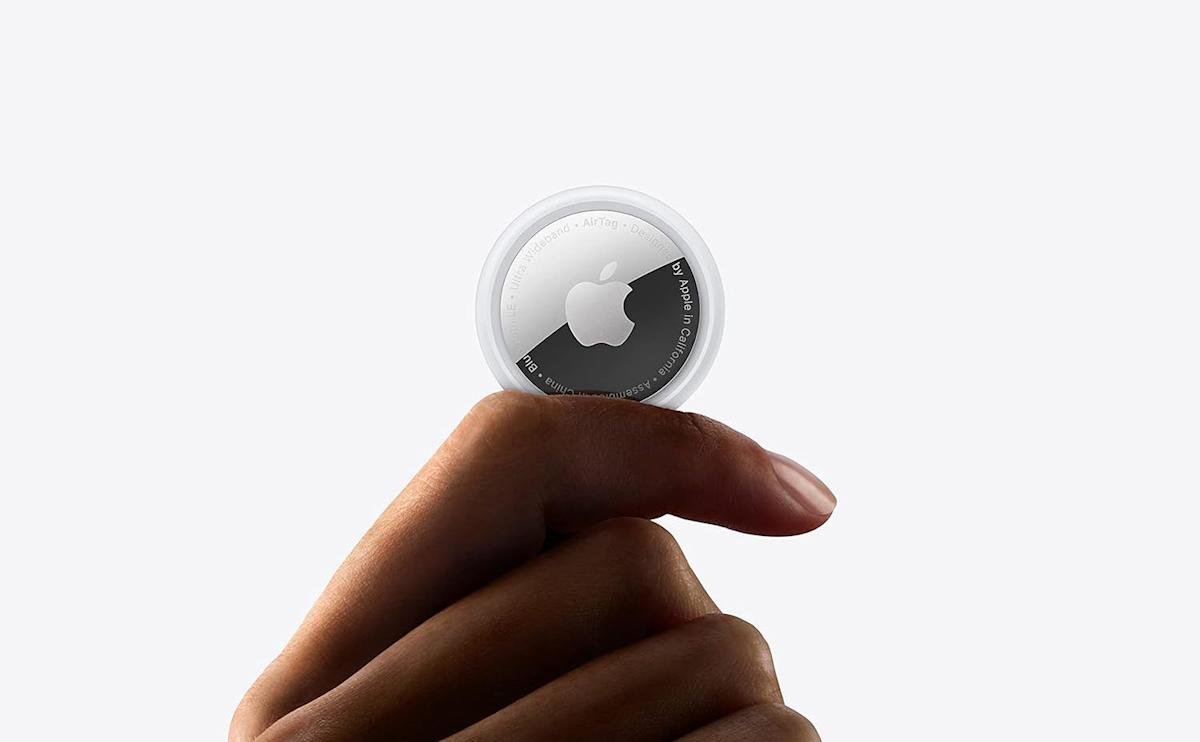
Met de AirTag van Apple kunt u eenvoudig alledaagse voorwerpen zoals sleutels, tassen en bagage volgen via het Zoek mijn-netwerk. De installatie is snel, vereist geen gereedschap en duurt slechts een minuut of twee, op voorwaarde dat u een compatibele iPhone of iPad heeft. Eenmaal gekoppeld, werkt uw AirTag stil op de achtergrond om u te helpen verloren voorwerpen te lokaliseren. In deze handleiding wordt uitgelegd hoe u een AirTag instelt, hoe u deze een naam geeft zodat u eenvoudig kunt identificeren waarmee deze is verbonden, en wat u moet doen als de installatie niet verloopt zoals verwacht.
Wat u nodig heeft voordat u een AirTag instelt
Zorg ervoor dat u over het volgende beschikt voordat u aan de slag gaat:
-
Een iPhone of iPad verbonden met uw Apple-account
-
Bluetooth is ingeschakeld op dat apparaat
-
Locatieservices ingeschakeld
-
iOS of iPadOS 14.5 of hoger (2e generatie AirTag vereist iOS of iPadOS 26.2.1 of hoger)
-
Een stabiele wifi- of mobiele verbinding
Je moet er ook voor zorgen dat iCloud-sleutelhanger is ingeschakeld en dat het instellen van je Apple-account volledig is voltooid in Instellingen.
Hoe u een AirTag instelt met uw iPhone of iPad
De eenvoudigste manier om een AirTag in te stellen is rechtstreeks via de installatieprompt die op het scherm verschijnt.
-
Verwijder het plastic lipje van uw LuchtTags om de batterij te activeren.
-
Houd de LuchtTags in de buurt van uw ontgrendelde iPhone of iPad.
-
Wanneer de installatie-animatie verschijnt, tikt u op Verbinden.
-
Kies een categorie voor jou LuchtTagszoals sleutels, rugzak of bagage. Als u selecteert Aangepaste naamje kunt je eigen label typen en een emoji kiezen.
-
Kraan Doorgaan om de AirTag aan uw Apple-account te koppelen.
-
Kraan Klaar om de installatie te voltooien.
Eenmaal voltooid, verschijnt de AirTag onder het bestand Elementen tabblad in Vind mijn app. Als u meerdere AirTags instelt, zorg er dan voor dat er slechts één tegelijk in de buurt van uw apparaat is. Als er meer dan één AirTag wordt gedetecteerd, ziet u een melding met de tekst ‘Meer dan één AirTag gedetecteerd’. Als dit gebeurt, verplaats de anderen dan weg en probeer het opnieuw.
Hoe u een AirTag kunt toevoegen met de Zoek mijn-app
Als de installatieanimatie niet automatisch verschijnt, kunt u handmatig een AirTag toevoegen via Zoek mijn.
-
Open de Vind de mijne app op uw iPhone of iPad.
-
Selecteer Voeg AirTags toe OF Ander voorwerp (als u een compatibel FindMy Network-accessoire toevoegt).
-
Volg de instructies op het scherm om de installatie te voltooien.
U kunt maximaal 32 items toevoegen aan Zoek mijn, inclusief AirTags, gedeelde items en compatibele accessoires. Als u uw limiet heeft bereikt, moet u een item verwijderen voordat u een nieuw item toevoegt.
Wat u moet doen als uw AirTag geen verbinding maakt
Als de installatie mislukt of de koppelingsanimatie verdwijnt, probeert u de volgende stappen:
-
Vergrendel de jouwe iPhone OF iPadontgrendel het opnieuw en wacht ongeveer 15 seconden totdat de animatie opnieuw verschijnt.
-
Zorg ervoor dat Bluetooth en locatieservices zijn ingeschakeld Instellingen.
-
Kijk dat eens Vind de mijne heeft toestemming om te gebruiken Nauwkeurige locatie.
-
Zorg ervoor dat u ingelogd bent op uw Apple-account EN iCloud-sleutelhanger is ingeschakeld.
-
Controleer of op uw apparaat de nieuwste versie van iOS of iPadOS is geïnstalleerd (iOS of iPadOS 26.2.1 of hoger).
Als de AirTag nog steeds geen verbinding maakt, moet de batterij mogelijk worden vervangen. AirTags gebruiken een standaard CR2032-knoopcelbatterij en het vervangen ervan duurt slechts een minuut. Als u na het vervangen van de batterij nog steeds problemen ondervindt, moet u mogelijk de AirTag resetten en de configuratie opnieuw proberen.
Hoe u uw AirTag een naam en label geeft
Door uw AirTag een naam te geven, kunt u hem veel gemakkelijker identificeren wanneer u meerdere items bijhoudt. Tijdens de installatie biedt Apple vooraf ingestelde labels aan, zoals Sleutels of Rugzak, maar u kunt deze op elk gewenst moment aanpassen.
Om de naam van een AirTag te wijzigen na het instellen, volgt u deze stappen:
1. Tik op Elementen en selecteer uw AirTags.
2. Tik op Naam toevoegen OF Naam van item wijzigen.
3. Kies een vooraf ingesteld label of selecteer Aangepaste naam.
4. Voeg eventueel een emoji toe voor snelle visuele identificatie.
Duidelijke labels zijn vooral handig als u AirTags gebruikt voor reizen, werkuitrusting of gedeelde huishoudelijke artikelen.
Het bevestigen van uw AirTag aan alledaagse voorwerpen kan eenvoudig zijn met accessoires zoals sleutelhangers, bagagelabels, portemonnee-inzetstukken of fietshouders.
Als u niet zeker weet welke stijl het beste werkt, heeft Engadget de beste Apple AirTag-accessoires verzameld, met opties voor sleutels, tassen, portemonnees en meer. Door het juiste accessoire te kiezen, zorgt u ervoor dat uw AirTag bevestigd blijft en werkt zoals bedoeld.
Na de installatie zal uw AirTag automatisch zijn locatie bijwerken via het Find My-netwerk van Apple. U kunt de laatst bekende locatie bekijken, een geluid afspelen om u te helpen de locatie te vinden, of nauwkeurig zoeken gebruiken op ondersteunde iPhones om er rechtstreeks naartoe te worden geleid. Met een paar minuten installatiewerk en een duidelijk label kan een AirTag een betrouwbare manier worden om belangrijke items bij te houden, zowel thuis als onderweg. Ik hou van wandelen in het bos en genieten van de natuur.
BRON

Paul Arends
“Ik ben Paul Arends, afgestudeerd in Bedrijfskunde aan de Universidad Complutense en met een master in Personeelsmanagement en Organisatieontwikkeling aan ESIC. Ik ben geïnteresseerd in netwerken en social media en richt mijn professionele ontwikkeling op talentmanagement en organisatieverandering.”
 Paul Arends
- Nieuws
- maart 30, 2026
- 1 views
50 jaar van Apple: vooruitgang in technologie, zegen of vloek?
Apple heeft de afgelopen vijftig jaar personal computers opnieuw uitgevonden, het smartphone-tijdperk aangewakkerd, de iPhone vergroot tot de iPad, en een sterke positie verworven in draagbare technologie met de Watch-serie…

- Paul Arends
- Nieuws
- maart 30, 2026
- 2 views
Meta test exclusieve Instagram Plus-abonnementsservice
Meta test momenteel een nieuwe abonnementsservice voor Instagram in de Filippijnen en Mexico. Deze service, genaamd ‘Instagram Plus’, biedt gebruikers exclusieve functies, zoals het kunnen posten van verhalen die langer…