De AirTag van Apple is ontworpen om mensen te helpen bij het traceren van persoonlijke bezittingen zoals sleutels, tassen en bagage. Maar omdat AirTags en andere Bluetooth-trackers klein en discreet zijn, zijn zorgen over ongewenste tracking begrijpelijk. Apple heeft jarenlang beveiligingsmaatregelen ingebouwd in het AirTag- en Find My-netwerk om het risico op misbruik te verkleinen en om mensen te waarschuwen als een tracker die niet hun eigendom is, met hen mee lijkt te gaan.
Als u zich zorgen maakt of een AirTag of een vergelijkbare tracker u volgt, leest u hier hoe de ongewenste trackingwaarschuwingen van Apple werken, op welke meldingen u moet letten en wat u kunt doen op zowel iPhone als Android.
Hoe AirTag-trackingwaarschuwingen werken
AirTags, compatibele Zoek mijn-netwerkaccessoires en sommige AirPods-modellen maken gebruik van het Zoek mijn-netwerk van Apple, dat afhankelijk is van Bluetooth-signalen en apparaten in de buurt om uw locatie bij te werken. Om misbruik te voorkomen heeft Apple deze producten ontworpen met functies die bedoeld zijn om iemand te waarschuwen als een tracker die niet aan zijn Apple-account is gekoppeld, met hem mee lijkt te reizen.
Als een AirTag of een andere compatibele tracker van de eigenaar wordt gescheiden en na verloop van tijd bij u in de buurt wordt gedetecteerd, kan uw apparaat een melding weergeven of kan de tracker zelf een geluid maken. Deze waarschuwingen zijn bedoeld om iemand te ontmoedigen om in het geheim een andere persoon te volgen zonder dat hij het weet. Apple heeft ook met Google samengewerkt aan een platformonafhankelijke industriestandaard, zodat waarschuwingen op zowel iOS- als Android-apparaten kunnen verschijnen, niet alleen op iPhones.
Hoe u ervoor kunt zorgen dat trackingwaarschuwingen zijn ingeschakeld op uw iPhone
Als u een iPhone of iPad gebruikt, zijn trackingmeldingen standaard ingeschakeld, maar het is de moeite waard om de instellingen te bevestigen.
Om ongewenste trackingwaarschuwingen te ontvangen, moet u ervoor zorgen dat:
-
Op uw apparaat is iOS 17.5 of hoger (of iPadOS 17.5 of hoger) geïnstalleerd. Eerdere versies van iOS 14.5 ondersteunen standaard AirTag-waarschuwingen, maar nieuwere versies voegen een bredere compatibiliteit met andere trackers toe.
-
Locatieservices zijn ingeschakeld.
-
Meldingen voor trackingwaarschuwingen zijn toegestaan.
-
De vliegtuigmodus is uitgeschakeld.
Je kunt ze controleren door te openen Instellingendan naar toe varen Privacy en veiligheid, Locatiediensten en meldingen. Apple raadt ook aan om het in te schakelen Belangrijke posities In de Systeemdiensten menu, waarmee uw apparaat kan bepalen wanneer een onbekende tracker met u is meegereisd naar plaatsen zoals uw huis.
-
Ga naar Instellingenkraan Privacy en veiligheidselecteer vervolgens Locatiediensten.
-
Inschakelen/uitschakelen Locatiediensten OP.
-
Scroll naar beneden en tik op Systeemdienstenvervolgens activeren/deactiveren Belangrijke posities OP.
Als deze instellingen zijn uitgeschakeld, kan uw iPhone u mogelijk niet waarschuwen wanneer een AirTag of een soortgelijk apparaat in de buurt is.
Hoe trackingwaarschuwingen eruit zien
Als uw iPhone een tracker detecteert die niet van u is en met u meegaat, ziet u mogelijk een melding zoals:
-
AirTag gevonden terwijl u onderweg bent
-
Gevonden “Productnaam” die met u meebeweegt
-
Onbekend accessoire gedetecteerd
Als u op de waarschuwing tikt, wordt de Zoek mijn-app geopend, die een kaart toont van waar het object bij u in de buurt is gedetecteerd. De kaart gebruikt stippen om locaties aan te geven waar uw apparaat de dichtstbijzijnde tracker heeft opgemerkt. Dit betekent niet dat de eigenaar op die momenten uw locatie actief in de gaten hield, maar wel dat de tracker in de directe omgeving werd gedetecteerd.
In sommige gevallen kan de waarschuwing een onschuldige verklaring hebben. U kunt bijvoorbeeld de sleutels, tas of AirPods van iemand anders lenen. Als het item toebehoort aan iemand in uw deelgroep voor gezinnen, kunt u waarschuwingen voor dat item tijdelijk opschorten door op de melding te tikken en ervoor te kiezen waarschuwingen voor dat item voor een dag of voor onbepaalde tijd uit te schakelen.
Wat u moet doen als u een AirTag geluid hoort maken
Als een AirTag of compatibele tracker enige tijd van de eigenaar is gescheiden en wordt verplaatst, kan deze uit zichzelf een geluid maken. Dit is een andere ingebouwde beveiligingsfunctie die bedoeld is om de aandacht op het apparaat te vestigen.
Als u een onbekend piep- of piepgeluid hoort, vooral uit een tas, jaszak of auto, is het de moeite waard om uw bezittingen te controleren om te zien of er een AirTag of een soortgelijke tracker in zit.
Hoe u een onbekende AirTag of tracker kunt vinden
Als u een waarschuwing ontvangt en denkt dat uw tracker nog steeds bij u is, biedt de Zoek mijn-app hulpmiddelen waarmee u deze kunt lokaliseren.
Vanuit de waarschuwing kunt u ervoor kiezen een geluid op uw apparaat af te spelen om u te helpen lokaliseren waar het verborgen is.
-
Tik op Doorgaan en tik vervolgens op Speel geluid af.
-
Luister naar het geluid of speel het opnieuw af, zodat je meer tijd hebt om het object te vinden.
Als uw tracker een AirTag is en u een compatibele iPhone met ultrabreedbandconnectiviteit heeft, ziet u mogelijk ook de optie ‘Zoek dichtbij’, die gebruikmaakt van nauwkeurig zoeken om u met afstands- en richtingaanwijzers naar het object te leiden.
-
Kraan Doorgaan en tik vervolgens op Zoek in de buurt.
-
Volg de instructies op het scherm. Mogelijk moet u door de ruimte navigeren totdat uw iPhone verbinding maakt met de onbekende AirTag.
Uw iPhone toont de afstand en richting van de onbekende AirTag, zodat u die informatie kunt gebruiken om te identificeren waar de onbekende AirTag zich bevindt. Wanneer de AirTag zich binnen het Bluetooth-bereik van uw iPhone bevindt, kunt u tikken Speel geluid af knop om ernaar te luisteren. U kunt ook op tikken Zet de zaklamp aan knop om indien nodig meer licht te geven.
Als geen van beide opties beschikbaar is of als de tracker niet elektronisch kan worden gelokaliseerd, controleer dan handmatig uw bezittingen. Kijkt door tassen, zakken, jassen en voertuigen. Als u zich onzeker voelt en uw apparaat niet kunt vinden, raadt Apple u aan naar een veilige openbare plaats te gaan en contact op te nemen met de plaatselijke politie.
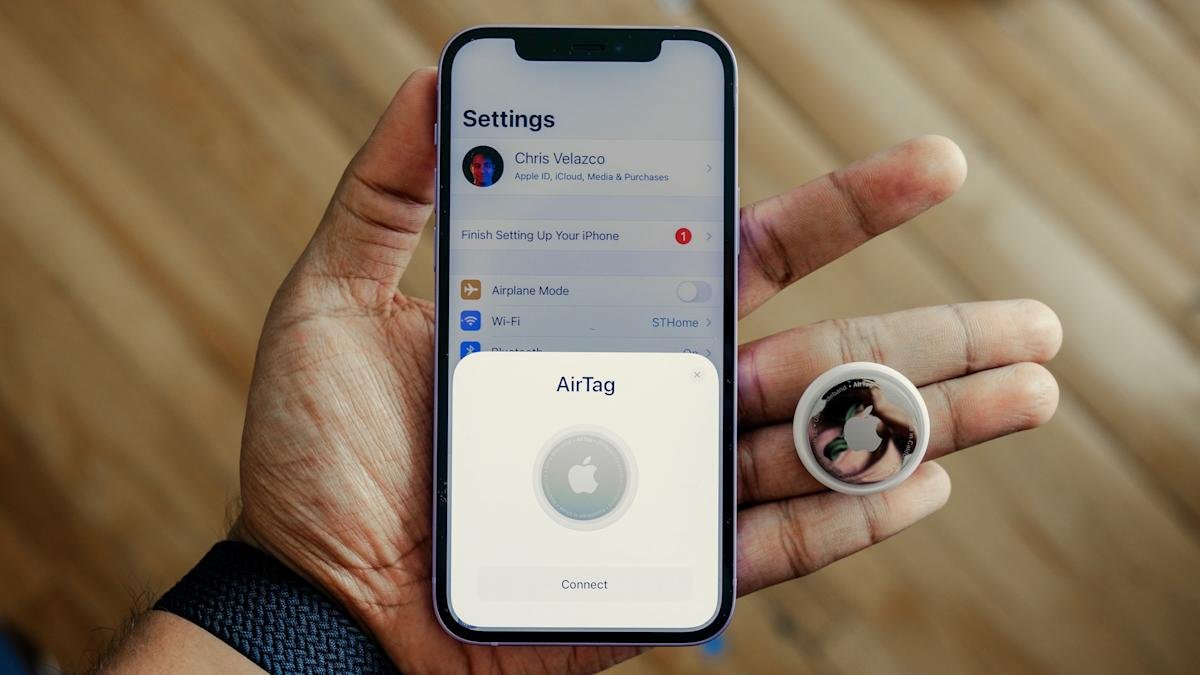
De nieuwe Apple AirTag die werkt met de Zoek mijn-app. (Appel)
Informatie verkrijgen over een AirTag
Als u een onbekende AirTag vindt, kunt u meer te weten komen zonder dat u deze hoeft te ontgrendelen of in te loggen.
-
Houd de bovenkant van uw iPhone, of een smartphone met NFC, dicht bij de witte kant van de AirTag. Er zou een melding moeten verschijnen.
-
Tik op de melding om een webpagina te openen met details over de AirTag. Deze pagina bevat het serienummer en de laatste vier cijfers van het telefoonnummer dat aan het Apple-account van de eigenaar is gekoppeld.
Als de AirTag als verloren is gemarkeerd, kan de pagina ook een bericht van de eigenaar bevatten waarin wordt uitgelegd hoe u contact met hem kunt opnemen. Dit kan helpen bepalen of de situatie toevallig of opzettelijk is.
Hoe u een AirTag kunt deactiveren die niet van u is
Als u bevestigt dat een AirTag u volgt en niet van u is, kunt u deze uitschakelen zodat deze zijn locatie niet meer deelt.
Selecteer op de pagina Mijn melding of informatie zoeken Instructies om uit te schakelen en volg de aangegeven stappen. Bij een AirTag betekent dit meestal dat de batterij wordt verwijderd, waardoor locatie-updates onmiddellijk worden stopgezet. Het uitschakelen van Bluetooth of locatiediensten op uw telefoon verhindert niet dat de AirTag zijn locatie rapporteert. Het apparaat zelf moet worden uitgeschakeld.
Als u denkt dat de tracker voor kwaadaardige doeleinden is gebruikt, bewaar dan de AirTag en documenteer de gegevens ervan voordat u contact opneemt met de politie. Apple zegt dat het informatie kan verstrekken aan autoriteiten wanneer dit wettelijk vereist is.
Wat Android-gebruikers moeten weten
Android-apparaten met Android 6.0 of hoger kunnen ook waarschuwingen ontvangen als een compatibele Bluetooth-tracker, inclusief een AirTag, met u mee lijkt te bewegen. Deze waarschuwingen worden automatisch ingeschakeld op ondersteunde versies van Android.
Android-gebruikers kunnen ook op elk moment handmatig naar onbekende trackers zoeken. Daarnaast biedt Apple een gratis Tracker Detect-app aan in de Google Play Store. Met de app kunnen Android-gebruikers zoeken naar AirTags en Find My-netwerkaccessoires binnen het Bluetooth-bereik die gescheiden zijn van hun eigenaar. Als Tracker Detect een AirTag in de buurt vindt die al minstens 10 minuten bij u is, kunt u een geluid afspelen om u te helpen deze te lokaliseren.
Hoewel geen enkel systeem perfect is, heeft Apple meerdere beschermingslagen in AirTag en het Find My-netwerk ingebouwd om het risico op ongewenste tracking te verminderen. Met waarschuwingen, hoorbare waarschuwingen en platformonafhankelijke tracking op zowel iOS als Android worden de meeste mensen op de hoogte gebracht als een tracker waarvan ze niet de eigenaar zijn, meegaat. Als u weet hoe deze waarschuwingen eruit zien en hoe u erop kunt reageren, kunt u op de hoogte blijven, onnodige paniek voorkomen en passende actie ondernemen als er iets mis is.
BRON

Paul Arends
“Ik ben Paul Arends, afgestudeerd in Bedrijfskunde aan de Universidad Complutense en met een master in Personeelsmanagement en Organisatieontwikkeling aan ESIC. Ik ben geïnteresseerd in netwerken en social media en richt mijn professionele ontwikkeling op talentmanagement en organisatieverandering.”
 Paul Arends
- Nieuws
- maart 8, 2026
- 1 views
Niets Phone 4a Pro: vlaggenschipfuncties en helderder scherm voor $ 499
In januari heeft Nothing aangekondigd dat het vlaggenschip, de Nothing Phone 4, niet zal worden uitgebracht in 2026 zoals eerder verwacht. In plaats daarvan zal het bedrijf zich concentreren op…
- Paul Arends
- Nieuws
- maart 8, 2026
- 2 views
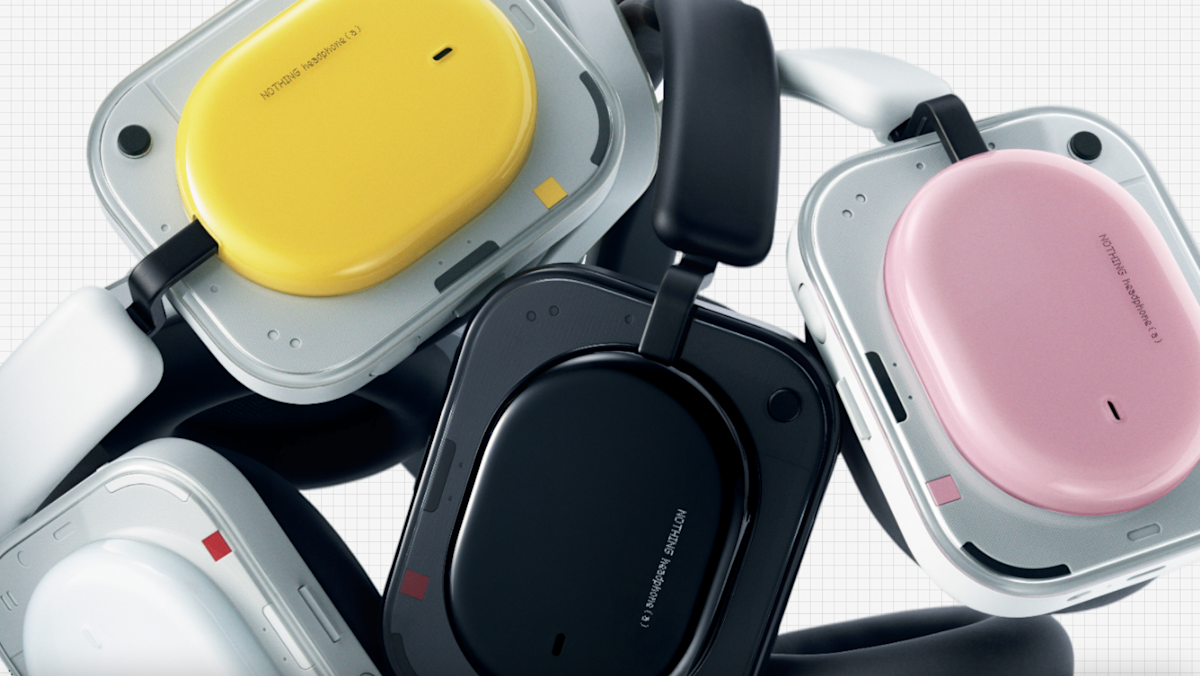
Over-ear-koptelefoon van Nothing’s New lost storingen vijf dagen op
Een nieuw paar over-ear-koptelefoons werd zojuist onthuld als een relatief betaalbaar alternatief voor de . De Headphone (a)-oordopjes hebben een vergelijkbaar ontwerp als de vorige modellen van het bedrijf, maar…