 Paul Arends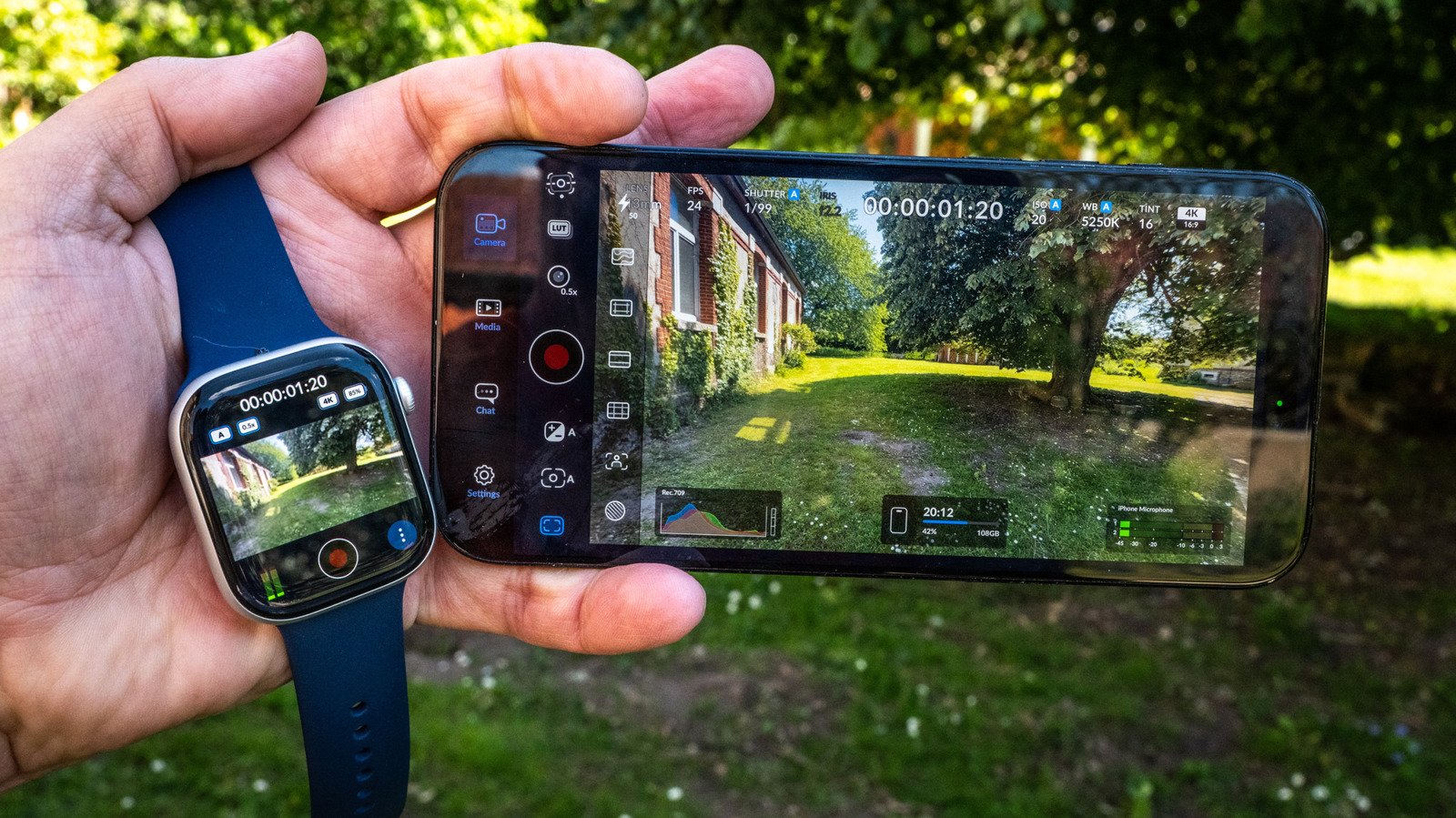
Wij kunnen een commissie ontvangen voor aankopen die via de links worden gedaan.
Er zijn verschillende redenen waarom veel videomakers de Blackmagic Camera-app gebruiken in plaats van de standaard iPhone-camera. Allereerst biedt het professionele opties zoals volledige handmatige bediening, ProRes-video-opname en videobewakingsscopes. Het belangrijkste is dat deze app volledig gratis is, in tegenstelling tot concurrerende camera-apps van VSCO, Adobe en anderen.
Aangezien iPhone-gebruikers meestal geen professionele cameraploeg hebben, biedt Blackmagic Design ondersteuning met de nieuwste update naar versie 3.3. Nu kun je de app vanaf je pols bedienen dankzij een nieuwe Apple Watch-app waarmee je video kunt monitoren, opnames kunt starten en stoppen en LUT’s kunt toepassen. Om de nieuwe functies te testen, heb ik de Blackmagic-app opnieuw bekeken en deze is nu zeer indrukwekkend.
Waarom zou je deze app gebruiken? De ingebouwde camera van de iPhone is krachtig genoeg voor de meeste gebruikers, maar mist de functies die nodig zijn voor creatief werk. Het biedt geen mogelijkheid om handmatige aanpassingen te maken voor zaken als sluitertijd en witbalans, en heeft beperkte videoformaatopties. Bovendien ontbreken professionele scopes, LUT’s en andere functies in de standaard app.
Blackmagic Camera biedt al deze functies en meer met een eenvoudige, elegante interface. Op het hoofdscherm van de camera kun je belangrijke instellingen selecteren, zoals sluitertijd, ISO en witbalans. Tik gewoon op elk van hen om ze handmatig aan te passen. Je kunt ook eenvoudig de brandpuntsafstand, fps, belichtingscompensatie, autofocus en LUT’s (cinematische look) aanpassen.
Een ander belangrijk kenmerk is de digitale stabilisatie die beschikbaar is in drie modi: Standaard, Cinematisch en Extreem. De eerste twee verminderen normale trillingen, terwijl de laatste extreme trillingen corrigeert tijdens bijvoorbeeld het hardlopen (hoewel dit kan leiden tot merkbare vervorming). Houd er rekening mee dat stabilisatie op de video wordt toegepast nadat deze is opgenomen, dus je ziet het effect niet tijdens het filmen.
Voor zaken als videocodecs (10-bit ProRes, H.264 of H.265), bitsnelheid, resolutie, kleurruimte en meer, moet je naar een andere instellingenpagina gaan. Naast standaard 4K 16:9-video ondersteunt de app ook open-gate-opname als je zowel verticale als horizontale video wilt maken.
Het is mogelijk om ProRes RAW-video op te nemen met de Blackmagic Camera op een iPhone 17 Pro of Pro Max, maar hiervoor moet je een snelle USB-C externe SSD aansluiten, zoals dit MagSafe-compatibele model. Gelukkig wordt stabilisatie nu ondersteund voor ProRes RAW-opname (iOS 26.1 en hoger), iets dat ontbrak in eerdere versies van de app.
Er zijn verschillende monitoring scopes beschikbaar, waaronder valse kleuren, rasterlijnen, zebra’s en focus peaking, samen met histogrammen en stereo-audiometers. Ook is er een verticale framegeleider die helpt bij het fotograferen voor zowel verticale als horizontale platforms. Met de “Slate”-functie kun je projectnaam, lensgegevens en andere productie-informatie noteren.
 Steve Dent voor Engadget
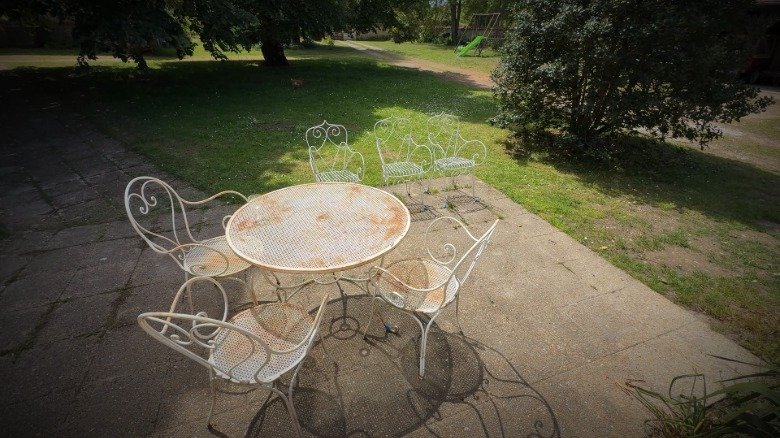
Met de nieuwste iOS 26.4 geïnstalleerd op zowel mijn iPhone 16 Pro Max als mijn Watch, heb ik de Blackmagic Camera-app getest. De videokwaliteit is al uitstekend op dat apparaat, maar dankzij de gedetailleerde controle over de sluitertijd- en witbalansinstellingen kon ik creatief aan de slag door bewegingsonscherpte onder controle te houden en tegelijkertijd een filmische uitstraling te creëren met behulp van LUT’s. Het vastleggen van 10-bits ProRes 422-logvideo was erg handig voor kleurcorrectie in de postproductie.
Om de afstandsbedieningsfunctionaliteit van de Apple Watch te testen, heb ik de Blackmagic Camera 3.3-update geïnstalleerd, die automatisch werd gedetecteerd door mijn Watch 10 en de bijbehorende app heeft geïnstalleerd. Vervolgens heb ik mijn iPhone op een statief gemonteerd en beide apparaten de Blackmagic Camera-app geopend.
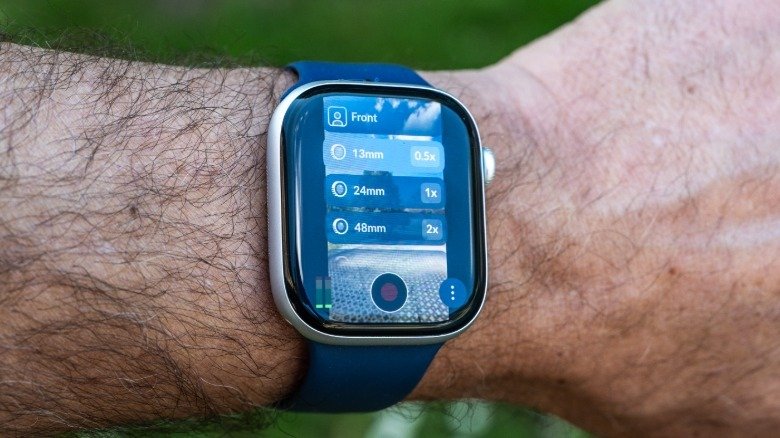
Voor maximale kwaliteit heb ik de hoofdcamera van de iPhone gebruikt in plaats van de selfiecamera. Ik kon mezelf volledig zien vanaf mijn pols, wat handig was omdat ik het scherm van de iPhone niet kon zien. Het kleine scherm van de Watch toonde niet veel details, maar was voldoende voor het maken van selfie-video’s of vlogs.
Boven het display toont de Watch-app de gebruikte LUT, de autofocusinstelling, de lens (die kan worden aangepast met de Digital Crown), de resolutie en het batterijniveau. Onderaan staan de audioniveaus, de opnameknop en aanvullende instellingen. Met deze instellingen kun je belangrijke functies activeren, zoals autofocus, automatische belichting, automatische witbalans, stabilisatie en iPhone-verlichting.
 Steve Dent voor Engadget
Nadat alles was ingesteld, kon ik direct vanaf mijn horloge beginnen met opnemen. Het display was vrijwel direct zichtbaar, en hoewel het af en toe vastliep, kon een snelle tik op het scherm van de Watch het weer activeren. Ik raad aan om de instellingen van je horloge zo aan te passen dat het scherm niet te snel donker wordt om vertraging te voorkomen.
Naast de Watch-functionaliteit heeft Blackmagic Camera 3.3 nog een paar andere opvallende kenmerken. Een van de beste is gericht op livestreamers en biedt volledige controle over de iPhone 17 Pro of Pro Max vanaf Blackmagic’s ATEM Mini-switcher via de $ 420 kostende Blackmagic Camera ProDock. Je kunt ook handmatig scherpstellen met behulp van Blackmagic’s Focus- en Zoom-promptbedieningen, en zoals eerder vermeld, ondersteunt de app nu stabilisatie voor ProRes RAW op de iPhone 17 Pro-modellen.
Dit maakt Blackmagic Camera 3.3 tot een zeer veelzijdige app voor iPhone-gebruikers, vooral voor degenen die zelfstandig werken en meer controle en tijd willen investeren in het leren van de functies. Zoals ik heb uiteengezet in mijn gids over smartphonefotografie, vereisen de meeste externe iPhone-apps een aankoop of abonnement, maar Blackmagic Camera is volledig gratis.