
 Paul Arends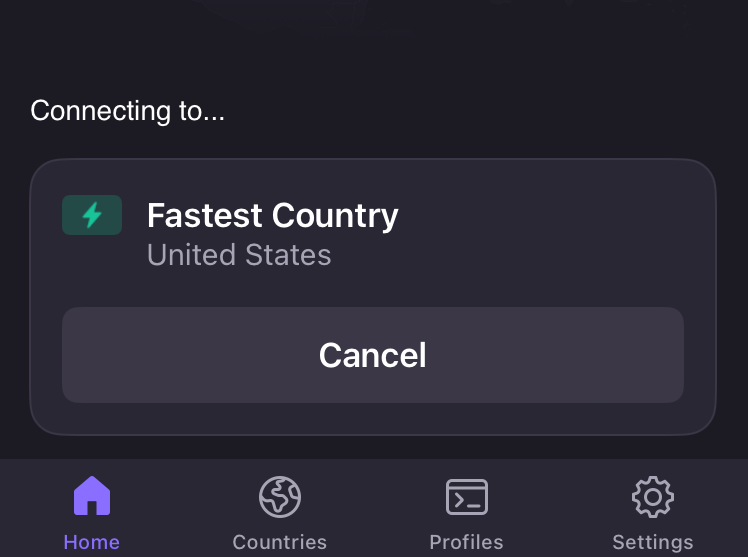
Het opzetten van een virtueel privénetwerk (VPN) op een iPhone of iPad is eenvoudig. Voorbij zijn de dagen dat Apple-gebruikers genoegen moesten nemen met de overblijfselen van het Windows-ecosysteem: in 2026 hebben alle beste VPN-services iOS-apps die net zo veilig en gebruiksvriendelijk zijn als elk ander platform. Als je hebt besloten een VPN aan je iPhone toe te voegen om online anoniem te blijven en je virtuele locatie te wijzigen, heb je veel geweldige keuzes.
Nu u hier bent, bent u waarschijnlijk bekend met de voordelen van het gebruik van een VPN, inclusief beveiliging op openbare Wi-Fi en de mogelijkheid om streamingbibliotheken in andere landen te verkennen. Maar het kan zijn dat u zich nog steeds laat afschrikken door het proces van het kiezen, installeren en configureren van een VPN op uw iPhone.
In dit artikel begeleid ik u door de stappen, inclusief hoe u handmatig een VPN kunt instellen zonder tussenkomst van een service. Zie mijn sectie over het gebruik van een VPN voor meer algemene informatie.
Hoe u een VPN voor iPhone kiest
Een van de moeilijkste onderdelen van het opzetten van een VPN voor iPhone is het kiezen van de juiste service. Dit brengt ons bij onze eerste professionele tip: ga niet zomaar naar de App Store en zoek naar ‘VPN’. Hierdoor wordt eenvoudigweg de provider die betaalt voor de toppositie (let op het kleine ‘Advertentie’-pictogram) op de voorgrond geplaatst, evenals een lange lijst met gratis services die met grote kanttekeningen komen. Er zijn tientallen mobiele VPN’s op de markt, en bij veel daarvan staat de gebruiker niet op de eerste plaats (vorig jaar rapporteerde ik bijvoorbeeld over populaire VPN’s die er niet in slaagden gedeelde beveiligingsfouten aan het licht te brengen). Als u haastig kiest, kunt u vastlopen met een middelmatige of actief kwaadaardige iOS-VPN.
Voordat u een VPN voor iPhone downloadt, moet u wat onderzoek doen naar de achtergrond van de provider. Een betrouwbare VPN moet een goed geschreven klantenondersteuningspagina hebben, een duidelijke geschiedenis van de geschiedenis ervan en een manier om in één oogopslag te begrijpen wie de eigenaar en exploitant is. Controleer de recensies in de App Store: ze zouden minstens enkele honderden moeten hebben, bijna allemaal 4s en 5s.
iPhone-gebruikers hebben hier een speciaal voordeel: bij verschillende VPN’s kun je hun iOS-app downloaden en gebruiken zonder te betalen. Je kunt deze gratis proefperiode gebruiken om de VPN op de proef te stellen. Begin met het testen van de snelheid met Ookla speedtest of een vergelijkbare app. U moet ook een IP-adrescontrole uitvoeren om er zeker van te zijn dat er geen lekken zijn; Om dit te bevestigen, controleert u het IP-adres van uw telefoon voor en na het verbinden met de VPN en zorgt u ervoor dat dit de tweede keer anders is.
Om het simpel te houden: mijn beste aanbeveling voor alle platforms is Proton VPN. Van alle VPN’s biedt het de beste balans tussen solide beveiliging, snelle prestaties, handige functies en toewijding aan de privacy van gebruikers. Andere iPhone-VPN’s waar ik dol op ben, zijn ExpressVPN, Surfshark en NordVPN.
Hoe u een VPN op uw iPhone installeert
Het installeren van een VPN voor iPhone is net als het installeren van elke andere app. Ga naar de App Store, zoek de VPN van jouw keuze en download deze naar je telefoon. Zodra het downloaden is voltooid, opent u de app om machtigingen te verlenen en de installatie te voltooien. Omdat er echter een aantal mogelijke knelpunten zijn, zal ik de stappen gedetailleerder bespreken.
Proton VPN in de iOS-app store. (Sam Chapman voor Engadget)
-
Tik op de zoekbalk en typ de naam van het door u gekozen VPN. Druk op Zoeken en bekijk de lijst met resultaten. Zorg ervoor dat u de juiste kiest: er zijn enkele ‘mockbuster’-VPN’s die proberen mensen in de val te lokken die op zoek zijn naar bekende namen. In de regel is degene met de meeste beoordelingen de dienst die het waard is om te gebruiken.
-
Tik op de VPN-app-pagina op Downloaden. Voer uw Apple ID en wachtwoord in om de installatie te starten.
-
Zodra de installatie is voltooid, tikt u op Openen in App Store of zoekt u het nieuwe VPN-pictogram op het startscherm.
-
Maak een VPN-account aan met een gebruikersnaam en wachtwoord. Bij de meeste diensten kunt u dit binnen de app doen, maar het kan zijn dat u tijdelijk naar een browser moet overschakelen, zorg er dus voor dat u internettoegang heeft.
-
Kies een abonnement. Als er een gratis proefversie beschikbaar is, gebruik deze dan om de VPN te testen. Als dit niet het geval is, of als het al is verlopen, kies dan een abonnement dat bij uw budget en behoeften past. Langetermijnplannen besparen u doorgaans geld, maar kosten vooraf meer.
In de VPN-app logt u in met uw nieuwe inloggegevens. Nu bent u klaar om aan de slag te gaan.
Als u momenteel niet voor de software wilt betalen, kunt u nog steeds een VPN voor iOS aanschaffen. Bekijk mijn lijst met de beste gratis VPN’s, die allemaal worden geleverd met iPhone-apps. Bovendien werken we voortdurend een samengestelde lijst bij met de beste VPN-deals voor koopjesjagers.
Hoe u een VPN op uw iPhone instelt en gebruikt
Een iOS VPN is over het algemeen bruikbaar met standaardinstellingen. Toch is het een goed idee om naar uw opties te kijken: u gebruikt ze misschien niet allemaal, maar veel ervan zijn essentiële veiligheidscontroles of belangrijke verbeteringen van de levenskwaliteit.
Hier volgen enkele snelle stappen om ervoor te zorgen dat u de beste prestaties krijgt. Deze instellingen zijn op elke VPN op verschillende locaties te vinden, maar de meeste zijn te vinden door op een knop met een tandwielpictogram te klikken of op een pagina met het label ‘instellingen’ of ‘voorkeuren’.
– Activeer de kill-schakelaar. Dit beschermt u tegen het verzenden van gegevens die de VPN niet heeft gecodeerd. In het geval dat de VPN plotseling de verbinding verbreekt, verbreekt de kill-schakelaar ook uw internetverbinding.
– Stel de VPN zo in dat er altijd automatisch opnieuw verbinding wordt gemaakt als de verbinding wordt verbroken. De methode om dit te doen verschilt per service, dus kijk op de helppagina van je VPN. Sommige (zoals Proton VPN) hebben een altijd ingeschakelde VPN-instelling in de app zelf, terwijl andere (zoals ExpressVPN) deze beheren via iOS-instellingen.
– Configureer split-tunneling. Niet veel iPhone VPN’s hebben deze optie, maar als die van jou dat wel heeft, kun je deze gebruiken om bepaalde apps of websites de VPN-tunnel te laten omzeilen. Zorg ervoor dat je de VPN alleen omzeilt op sites en apps die geen gevoelige informatie delen of die weigeren te werken met een actieve VPN (sommige banken zijn zo).
– Als uw VPN een functie heeft om advertenties en malwaredomeinen te blokkeren, raad ik u aan deze te gebruiken. Het ergste wat het kan doen, is dat het niet werkt. Sommige bevatten ook ouderlijk toezicht, voor het geval u VPN instelt op de telefoon van uw kind.
– Maak snelkoppelingen. Met deze relatief veel voorkomende functie, ook wel Profielen genoemd, kunt u met één tik verbinding maken met uw VPN en een bepaalde website openen.
– Bepaal wanneer en hoe u wilt dat de VPN u meldingen stuurt.
– Controleer beschikbare protocollen. Het is vrijwel altijd het beste om de VPN voor je te laten kiezen, maar als je zelf wilt kiezen is IKEv2 over het algemeen het snelst.
– Controleer de serverlijst om te zien welke keuzes beschikbaar zijn.Denk bij het kiezen van een VPN-server na waar je de VPN voor nodig hebt. Als je het alleen uit privacyoverwegingen gebruikt, kies dan de snelste server (of laat de VPN-app deze voor je kiezen). Als je daarentegen een film of tv-programma wilt bekijken dat alleen beschikbaar is voor streaming in een ander land, kies dan de snelste server in dat land. Als je een goede VPN gebruikt, zou deze je sowieso niet te veel moeten vertragen.
Als u over een VPN-serveradres en de benodigde inloggegevens beschikt, kunt u met iOS uw VPN instellen en rechtstreeks verbinding maken. Dit is minder handig dan het gebruik van een provider-app, omdat je details moet weten over elke server waarmee je verbinding maakt, maar het is prettig als je je zorgen maakt over het toevertrouwen van je privacy aan derden. Het kan ook handig zijn om vanaf uw telefoon snel toegang te krijgen tot een werk- of school-VPN. Hier leest u hoe u het moet doen. Scroll naar beneden en tik op Algemeen.
-
Scroll opnieuw naar beneden en tik op VPN en apparaatbeheer. Raak het woord VPN aan op de nieuwe pagina en tik vervolgens op VPN-configuratie toevoegen. U zou het hierboven weergegeven scherm moeten bereiken.
-
Zorg ervoor dat Type is ingesteld op IKEv2 en voeg vervolgens het bestand in bij Beschrijving, Server EN Identificatie op afstand voor de server waarmee u verbinding maakt (plus de lokale ID, indien aanwezig).
-
De bron van de serverinformatie had u ook moeten vertellen of de toegang wordt geverifieerd met een gebruikersnaam/wachtwoord of een certificaat. Kies de juiste optie en voer vervolgens de vereiste inloggegevens in.
-
Tik op de Klaar of het blauwe vinkje in de rechterbovenhoek van het scherm.
-
U keert terug naar het vorige menu met uw nieuwe VPN-optie beschikbaar. Activeer het om verbinding te maken. Om het uit te schakelen, gaat u terug naar hetzelfde menu en zet u de schakelaar uit.
Heb je een VPN voor iPhone nodig?
Elke keer dat u online gaat, wijst uw internetprovider (ISP) een IP-adres toe aan uw apparaat: een unieke vingerafdruk die u tijdens uw sessie volgt. Uw ISP kan deze kennis aan marketeers verkopen om advertenties op u te richten of, in het ergste geval, samenwerken met overheden die bereid zijn de privacyrechten van hun burgers te schenden.
Wanneer u echter een VPN gebruikt, wordt uw echte IP-adres verborgen achter dat van de VPN-server, zodat niets wat u op internet doet, verbinding met u maakt. Daarom raad ik altijd aan een VPN te gebruiken op elk apparaat, inclusief iPhones, dat verbinding maakt met internet. Het is zelfs nog belangrijker op de onbeveiligde openbare netwerken die je soms in bars en hotels aantreft. Het leuke is dat je een VPN ook kunt gebruiken om je virtuele locatie te wijzigen en je verschillende inhoudsbibliotheken op Netflix en andere streamingplatforms te laten zien.
Nog één ding: ik hoor iPhone-gebruikers vaak vragen of ze een VPN nodig hebben, aangezien iCloud Private Relay standaard op iOS-apparaten zit. Ter verduidelijking: iCloud Private Relay is geen VPN. Zoals u op deze ondersteuningspagina kunt zien, kan uw ISP nog steeds uw echte IP-adres zien wanneer dit actief is.
. Geen uitvindingen. Schrijf niet in een andere taal. Focus op de inhoud, niet op andere pagina’s, zoals privacybeleid, cookiebeleid of andere. Wees uitgebreid bij het herschrijven: minstens 300 woorden. Vertaal ook geen merken, producten of bedrijfsnamen. Ik hou van wandelen in het bos en genieten van de rust en natuur om me heen. Het is heerlijk om even weg te zijn van de drukte van het dagelijks leven en tot rust te komen in de natuur.
BRON