
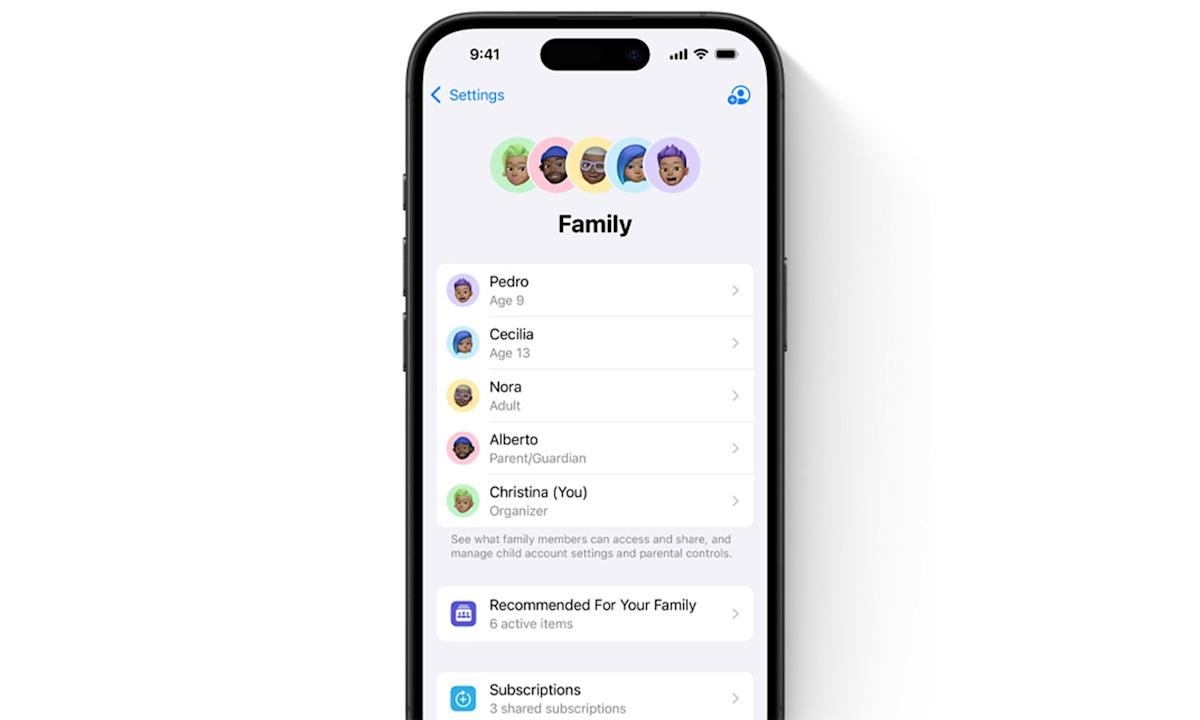
De Family Sharing-functie van Apple is ontworpen om het digitale leven van gezinnen die meerdere Apple-apparaten gebruiken gemakkelijker te maken. Door individuele Apple ID’s te koppelen onder één gezinsgroep, kunnen abonnementen, aankopen en opslagruimte worden gedeeld zonder afbreuk te doen aan de persoonlijke privacy. Een enkele organisator beheert de groep en beslist wie wordt uitgenodigd, wat wordt gedeeld en hoe betalingen worden afgehandeld. Zodra iemand zich aanmeldt, heeft hij of zij toegang tot gedeelde Apple-voorzieningen zoals Muziek, TV+, iCloud+, Fitness+ of Arcade, samen met alle compatibele apps van derden die gezinsdeling ondersteunen.
De installatie duurt slechts een paar minuten, maar als u begrijpt hoe het werkt, wordt het beheer op de lange termijn veel eenvoudiger. Of u nu een nieuwe partner of huisgenoot toevoegt of een Apple ID voor een kind aanmaakt, het proces is vergelijkbaar op iPhone, iPad en Mac, en iedereen behoudt zijn eigen privéaccount binnen het gedeelde ecosysteem.
Begin met het delen van gezinnen
Voordat u een nieuwe persoon toevoegt, moet u ervoor zorgen dat u de organisator van de gezinsgroep bent. De organisator beheert de uitnodigingen en betalingsvoorkeuren, terwijl elk lid zijn eigen Apple ID gebruikt om in te loggen. U kunt alles beheren via de Instellingen-app op iPhone of Systeemvoorkeuren op Mac. Het is de moeite waard om eerst te controleren op software-updates, omdat de Family Sharing-menu’s enigszins kunnen variëren tussen iOS-versies.
Als u klaar bent, opent u Instellingen, tikt u bovenaan op uw naam en selecteert u Familie. Van daaruit ziet u een overzicht van uw groep, eventuele gedeelde abonnementen en de optie om nieuwe leden toe te voegen. Apple zal u vragen of u een bestaande gebruiker wilt uitnodigen of een account wilt aanmaken voor een kind dat nog geen Apple ID heeft. Uitnodigingen kunnen worden verzonden via Berichten, Mail of AirDrop, en als de persoon in de buurt is, kunt u hem/haar de gegevens rechtstreeks op uw apparaat laten invoeren.
Op een Mac ziet het proces er iets anders uit, maar leidt het tot hetzelfde resultaat. Open Systeemvoorkeuren, selecteer uw naam en kies vervolgens Familie. Vervolgens kunt u een lid toevoegen, een uitnodiging sturen of een kinderaccount instellen met het juiste ouderlijk toezicht. Zodra u de uitnodiging accepteert, verschijnt de persoon automatisch in uw groepslijst.
Hoe u kunt beheren wat er wordt gedeeld met ‘Delen met gezin’
Wanneer iemand zich aanmeldt, krijgt hij of zij direct toegang tot de abonnementen en functionaliteiten die de organisator beschikbaar heeft gesteld. Dit kan Apple Music, Apple TV+, Apple Arcade en Apple Fitness+ zijn, samen met uw gedeelde iCloud+-opslagabonnement, als u die heeft. Foto’s, agenda’s en locatiegegevens kunnen ook worden gedeeld via het gedeelte Familie van de app Instellingen, zodat iedereen via Zoek mijn herinneringen, gebeurtenissen of gezamenlijke apparaatlocaties kan zien.
Als het delen van aankopen is ingeschakeld, kunnen alle groepsleden de betaalmethode van de organisator gebruiken voor aankopen in de App Store en iTunes. Elke transactie is nog steeds gekoppeld aan de Apple ID van de koper, maar wordt gefactureerd via de betaalmethode van de organisator. Het is volledig optioneel en u kunt het uitschakelen als u wilt dat elke persoon afzonderlijk betaalt. Gedeelde aankopen kunnen nog steeds door andere leden uit uw aankoopgeschiedenis opnieuw worden gedownload zonder opnieuw te betalen, zolang de app of media het delen met gezinnen ondersteunt.
Ouders hebben ook toegang tot tools zoals Schermtijd en Vraag om te kopen, waarmee ze toezicht kunnen houden op de activiteiten van hun kind. Deze opties verschijnen automatisch wanneer u een kinderaccount aanmaakt en kunnen later worden verfijnd vanaf het apparaat van de organisator. Ask to Buy kan bijvoorbeeld elke keer dat een kind een nieuwe app probeert te installeren of een in-app-aankoop doet, een melding sturen, zodat de organisator deze in realtime kan goedkeuren of afwijzen.
Nodig kinderen uit en stel grenzen
Een account aanmaken voor een kind werkt iets anders dan het uitnodigen van een volwassene. Apple vereist dat een ouder of voogd het account rechtstreeks vanaf zijn apparaat instelt, waarbij tijdens het instellen de naam, de geboortedatum en de Apple ID-gegevens van het kind worden toegevoegd. De leeftijd die u invoert, bepaalt welke functies voor privacy en ouderlijk toezicht standaard zijn ingeschakeld, zoals limieten voor expliciete muziek of app-downloads.
Zodra het account van het kind is aangemaakt, gedraagt het zich als elke andere Apple ID, maar blijft het gekoppeld aan de gezinsgroep totdat het kind de minimumleeftijd bereikt om te vertrekken of totdat de organisator het kind verwijdert. Schermtijdrapporten, aankoopverzoeken en inhoudsbeperkingen kunnen worden aangepast naarmate uw kind groter wordt. Het is een flexibele manier om kinderen hun eigen Apple ID en toegang tot door de familie gekocht materiaal te geven zonder inloggegevens te delen.
Veelvoorkomende problemen en hoe u ze kunt oplossen
De meeste mensen kunnen zonder problemen leden toevoegen, maar soms kan het uitnodigingsproces vastlopen. Als de persoon die je uitnodigt het verzoek niet ziet, stuur het dan opnieuw vanuit de gezinsinstellingen en vraag hem of haar zijn of haar berichten of e-mail te controleren. Uitnodigingen komen af en toe in spammappen terecht of worden door oudere apparaten gefilterd. Als ze eerder lid zijn geworden van een andere Family Sharing-groep, moeten ze die groep verlaten voordat ze uw uitnodiging kunnen accepteren.
Het is ook mogelijk om de groepslimiet te bereiken. Family Sharing ondersteunt één organisator en maximaal vijf extra leden, voor een totaal van zes personen in een groep. Als u anderen probeert uit te nodigen, wordt u gevraagd iemand te verwijderen voordat u een nieuwe toevoegt. Als het Familiemenu geen optie biedt om leden toe te voegen, controleer dan of je bent ingelogd met de Apple ID van de organisator. Leden zonder organisatorrechten zullen deze opties niet zien.
Als iemand uw gedeelde abonnementen accepteert maar ze niet kan zien, ga dan naar de pagina Abonnementen onder uw Apple ID in Instellingen en zorg ervoor dat de schakelaar ‘Delen met familie’ is ingeschakeld. Zorg er ook voor dat het abonnement dat u deelt groot genoeg is om de gegevens van iedereen te bevatten.
Waarom het de moeite waard is om ‘Delen met gezin’ in te stellen
Zodra alles is ingesteld, kan Family Sharing in stilte stroomlijnen hoe uw gezin het Apple-ecosysteem gebruikt. In plaats van te moeten jongleren met meerdere abonnementen of herhaalaankopen, kan de organisator alles op één plek consolideren. Elk lid behoudt zijn eigen berichten, foto’s en persoonlijke voorkeuren, maar profiteert van gedeelde apps, muziek en cloudopslag. Het is ook de gemakkelijkste manier om de digitale gewoonten van kinderen te beheren en tegelijkertijd hun onafhankelijkheid te garanderen.
BRON

Paul Arends
“Ik ben Paul Arends, afgestudeerd in Bedrijfskunde aan de Universidad Complutense en met een master in Personeelsmanagement en Organisatieontwikkeling aan ESIC. Ik ben geïnteresseerd in netwerken en social media en richt mijn professionele ontwikkeling op talentmanagement en organisatieverandering.”
 Paul Arends
- Nieuws
- mei 2, 2026
- 1 views
OpenAI lanceert AI-huisdieren voor Codex-app
OpenAI heeft AI gegenereerde huisdieren geïntroduceerd in de Codex-app, een tool die helpt bij het coderen. Deze schattige metgezellen fungeren als bewegende overlays en geven informatie over waar Codex mee…

- Paul Arends
- Nieuws
- mei 2, 2026
- 2 views
Tesla lanceert in Canada de goedkoopste elektrische voertuigen ooit: in China gemaakte Model 3’s
Tesla heeft met zijn nieuwste achterwielaangedreven Model 3 Premium-optie de prijs voor elektrische voertuigen in Canada aanzienlijk verlaagd. De RWD-variant van de Model 3,…