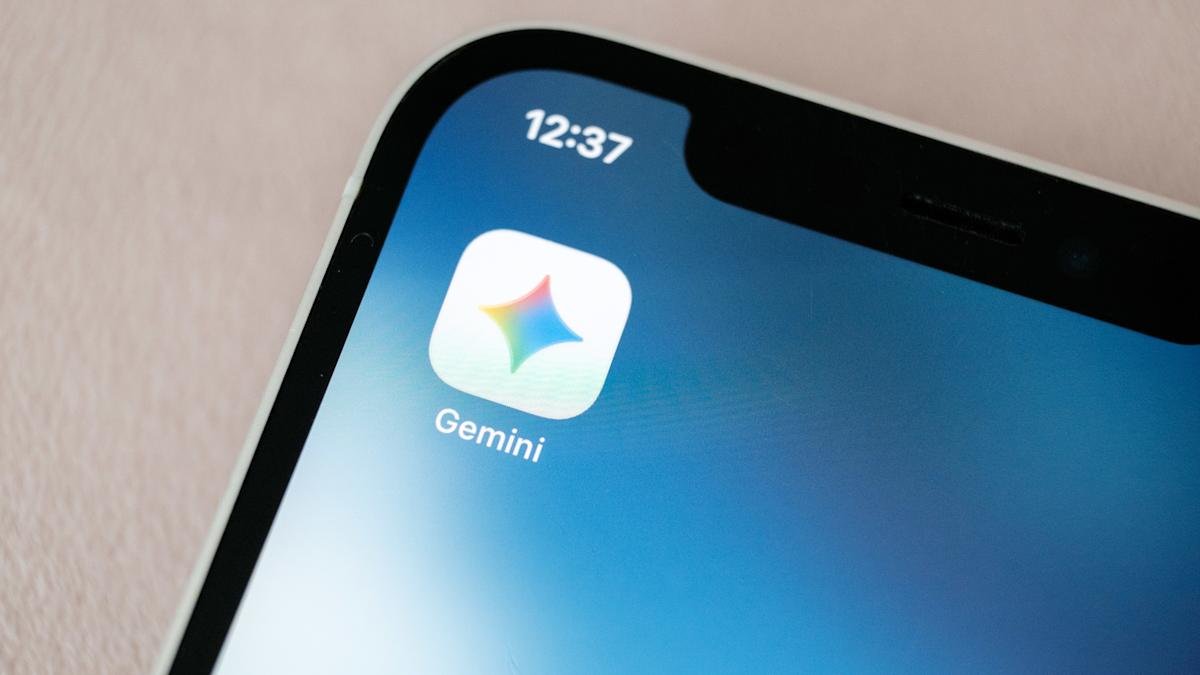
In de afgelopen jaren heeft Google een manier gevonden om Gemini bijna overal in te voegen, in elke app en service die het aanbiedt. Of het nu gaat om Gmail met zijn AI-inbox of Chrome met zijn chatzijbalk, Gemini is nu onvermijdelijk binnen Workspace. Ik weet niet hoe het met jou zit, maar ik heb geen AI nodig om me te vertellen hoe ik een =SUM-vergelijking in Spreadsheets moet maken of hoe ik een schets voor een eerste concept moet schrijven. Vaak vind ik Gemini eerder een afleiding. Als jij hetzelfde voelt, dan is deze gids iets voor jou.
Hoe je Gemini uit je persoonlijke Workspace-account kunt verwijderen
Zoek in het tabblad ‘Algemeen’ van het instellingenmenu van Gmail naar het selectievakje Slimme functies. (Igor Bonifacic voor Engadget)
Om Gemini uit te schakelen, moet je twee afzonderlijke sets opties uitschakelen. De eerste set omvat een aantal functies, waaronder slim bellen, gedeeld tussen Gmail, Chat en Meet, dus als je ze in één app uitschakelt, zijn ze in geen van de drie beschikbaar. Dit kan allemaal eenvoudiger via de Gmail-webclient.
-
Tik in Gmail op het tandwielpictogram.
-
Onder het Algemeen tabblad, scroll omlaag om Slimme functies te vinden.
-
Schakel Slimme functies in Gmail, Chat en Meet in uit.
In Japan, Zwitserland, het Verenigd Koninkrijk of de Europese Economische Ruimte zijn Slimme functies standaard uitgeschakeld.
Richt vervolgens uw aandacht op Workspace.
-
Tik in Gmail op het tandwielpictogram.
-
Onder het Algemeen tabblad, scroll omlaag en klik op Beheer de instellingen voor Slimme functies van Workspace.
-
Schakel Slimme functies uit in Google Werkruimte EN Slimme functies in andere Google-producten.
Eén woord van waarschuwing: als je Slimme functies in Google Werkruimte uitschakelt, wordt niet alleen de Gemini-integratie volledig uitgeschakeld, maar ook de toegang tot basisfuncties zoals spelling- en grammaticacorrecties. Je verliest ook functies die al jaren de kern van Google vormen. In Gmail stopt de app bijvoorbeeld met het sorteren van inkomende e-mails op prioriteit, waarbij een melding bovenaan het scherm aangeeft dat Slimme functies voor het categoriseren van je inbox nodig zijn. Wat de motivatie van Google voor deze situatie ook mag zijn, het is een ontwerpbeslissing die gebruikers actief ontmoedigt om de Gemini-integratie uit te schakelen.
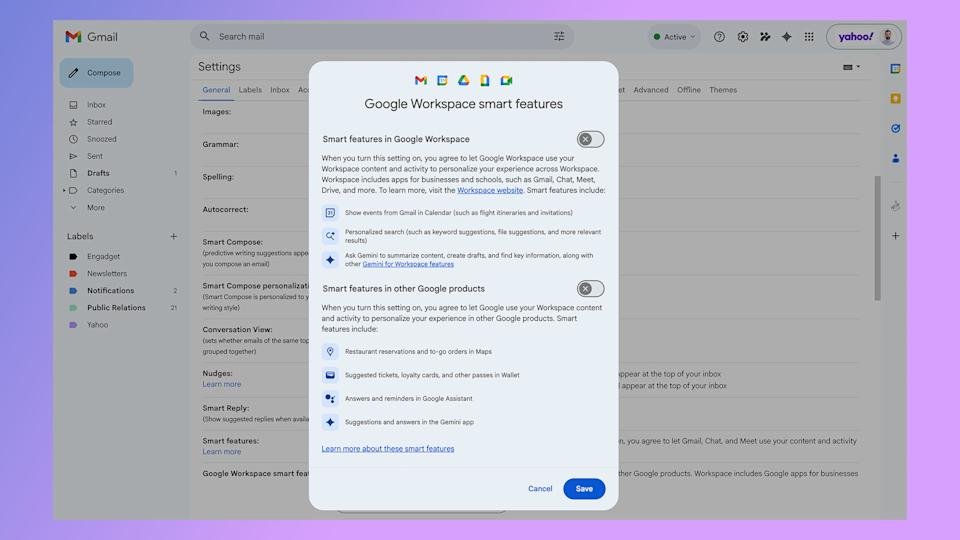
Als je Gemini uitschakelt in Google Werkruimte, worden ook andere functies uitgeschakeld. (Igor Bonifacic voor Engadget)
Als je van Gemini af wilt, maar toch enkele van de andere functies wilt gebruiken die het bedrijf via Gmail en andere apps biedt, raad ik aan de eerste set slimme functies ingeschakeld te laten terwijl je de Workspace-specifieke functies uitschakelt. Je kunt er ook voor kiezen om enkele van de functies uit de eerste groep te deactiveren, terwijl andere actief blijven. Hieronder vind je een lijst van deze functies, met een kort overzicht van de minder voor de hand liggende.
-
Intelligente compositie — terwijl je een e-mail schrijft, genereert Gmail voorspellende schrijfsuggesties
-
Slimme schrijfaanpassing – Terwijl je schrijft, past Gmail Smart Write-suggesties aan op basis van je schrijfstijl
-
Herinneringen — Gmail genereert meldingen waarin je wordt gevraagd onbeantwoorde e-mails te beantwoorden of op te volgen
-
Slim antwoord — Gmail genereert suggesties voor het beantwoorden van een e-mail
-
Pakket volgen — Google geeft verzendupdates weer in Gmail
-
Bureaubladmeldingen — Ja, om de een of andere reden heb je de kracht van AI nodig om meldingen op je pc te ontvangen
Helaas biedt Google niet hetzelfde niveau van gedetailleerde controle als het gaat om slimme functies binnen Workspace. Wanneer u bijvoorbeeld Gemini uitschakelt in Documenten, worden afspraken uit Gmail niet automatisch weergegeven in Agenda. Google probeert u echt te ontmoedigen om Gemini uit te schakelen.
Om Gemini uit uw Professional Workspace-account te verwijderen, moeten alle bovenstaande opties beschikbaar zijn in het Gmail-instellingenmenu van uw werkplek Google Workspace. U kunt dezelfde stappen volgen om de meeste slimme functies die Google biedt uit te schakelen. Helaas zal het tweede deel van het proces niets doen. Gemini blijft zichtbaar in Documenten, Spreadsheets en andere plaatsen, zelfs als de slimme functies in Workspace zijn uitgeschakeld. Alleen uw beheerder kan Gemini volledig voor u uitschakelen.
BRON

Paul Arends
“Ik ben Paul Arends, afgestudeerd in Bedrijfskunde aan de Universidad Complutense en met een master in Personeelsmanagement en Organisatieontwikkeling aan ESIC. Ik ben geïnteresseerd in netwerken en social media en richt mijn professionele ontwikkeling op talentmanagement en organisatieverandering.”
Paul Arends
- Nieuws
- mei 14, 2026
- 34 views
Apple steunt Google na EU-opdracht voor openstelling Android
Jelena Kuznetsova/Shutterstock Apple staat achter Google als het gaat om de kritiek van laatstgenoemde op voorstellen van de Europese Unie die AI-diensten…

- Nieuws
- mei 14, 2026
- 34 views
KitchenAid introduceert slimme thermometer
Keukenhulp KitchenAid heeft zijn eerste slimme thermometer gelanceerd, het eerste van het populaire keukenmerk. Het model met één sonde zal voor $…